
3Dモデルの基となるスケッチを作成したい!スケッチの描き方を知りたい!作図のポイントを知りたい!と思っていませんか?
スケッチはSketcherワークベンチを使いますが、各機能の詳細を日本語で解説したサイトが少ないため、学習を始めようとした初心者にとって、挫折してしまうケースが非常に多いです。
私は機械設計のエンジニアとして、仕事で5本以上の3DCADを使用してきた経験があり、FreeCADを個人のものづくりで使えるようになりたくて、使用頻度の高い機能の学習を続けています。
そこでこの記事では、Sketcherワークベンチの基本となる作図コマンドから幾何拘束コマンド、寸法拘束コマンド、完全定義までをまとめて解説します。
この記事は図解でわかりやすく解説しているので、初心者でも手順どおりに進めれば、スケッチを作れます。
スケッチの描き方を習得したい方は、是非ともこの記事を読んであなたの「ものづくり」に役立ててください。
この記事で分かること
- 作図コマンド
- 幾何拘束コマンド
- 寸法拘束コマンド
- 完全定義と未定義
スケッチとは
スケッチとは、3Dモデルを作成するための基となる輪郭線のことで、Sketcherワークベンチで作成します。
作図するにあたって、作図コマンドだけでなく、幾何拘束コマンド、寸法拘束コマンド、完全定義や未定義のことも理解しておくことで、質の高いスケッチが作れるようになります。
Sketcherワークベンチの画面説明
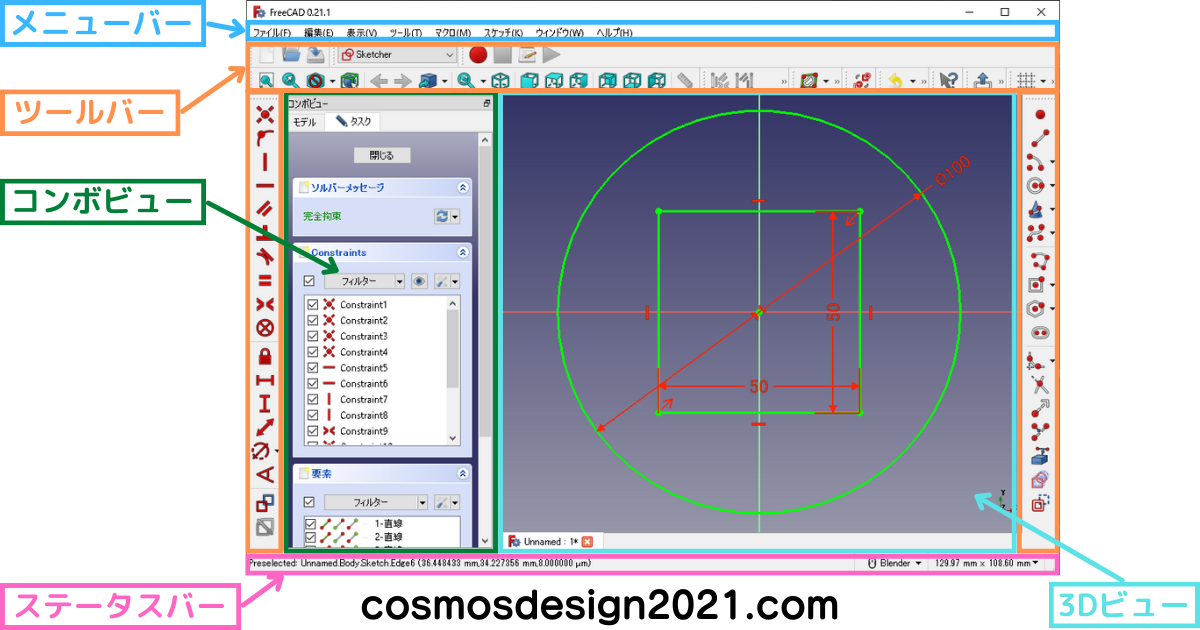
画面はメニューバーとツールバー、コンボビュー、3Dビュー、ステータスバーから構成されています。
メニューバー
選択したワークベンチに対応したすべてのコマンドが格納されています。
ツールバー
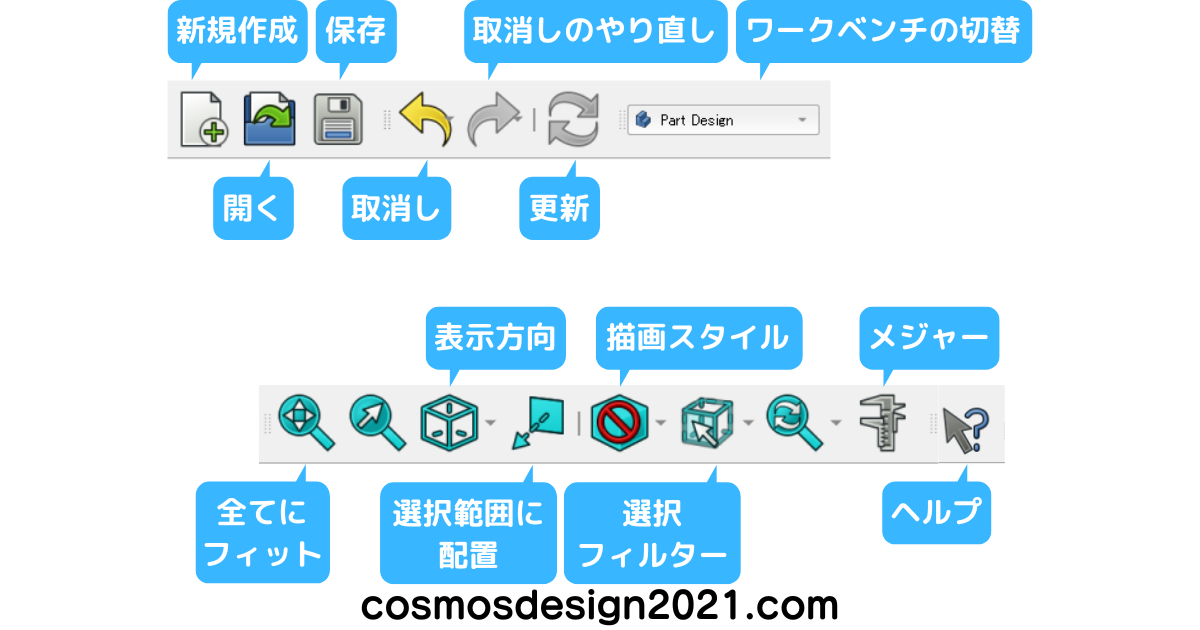
新規作成や、保存、作業の取り消し、取消しのやり直し、全てにフィットなど、よく使うコマンドが表示されています。
作図コマンドや幾何拘束コマンド、寸法拘束コマンドは特に使用頻度が高いので、自分の使いやすい位置に配置することもできます。
コンボビュー
コンボビューにはグリッドや、拘束、線や円弧などの要素が表示されます。
ファイルを閉じようとして、コンボビューの右上の×マークをクリックしてしまうと、コンボビューが閉じてしまいます。
再表示させるためには、メニューバーの「表示」→「パネル」から表示される「タスク」と「モデル」のチェックボックスにチェックを入れます。
3Dビュー
3Dビューはスケッチを表示させる領域です。
ファイルを閉じる場合は、3Dビューとステータスバーの境界辺りにタブがあるので、タブの×マークをクリックします。
ステータスバー
ステータスバーにはカーソルを置いたコマンドの説明が表示されます。
Sketcherワークベンチの開き方
この記事を参考にスケッチを作る方は、初期設定の記事でSketcherワークベンチの設定を済ませてから読み進めてください。
デフォルト設定のままだと、寸法数値が小さくて読みにくく、語尾に単位の「mm」が表示されていて、たくさんの寸法数値を指示した場合、煩雑で分かりにくくなるからです。
最初にワークベンチをPart Designにしたら、下記の手順でスケッチを開きます。
- 「新規」アイコンをクリック
- 「ボディーを作成」をクリック
- 「スケッチを作成」をクリック
- 平面を選択して「OK」をクリック(Sketcherワークベンチに切り替わる)
- スケッチの作成
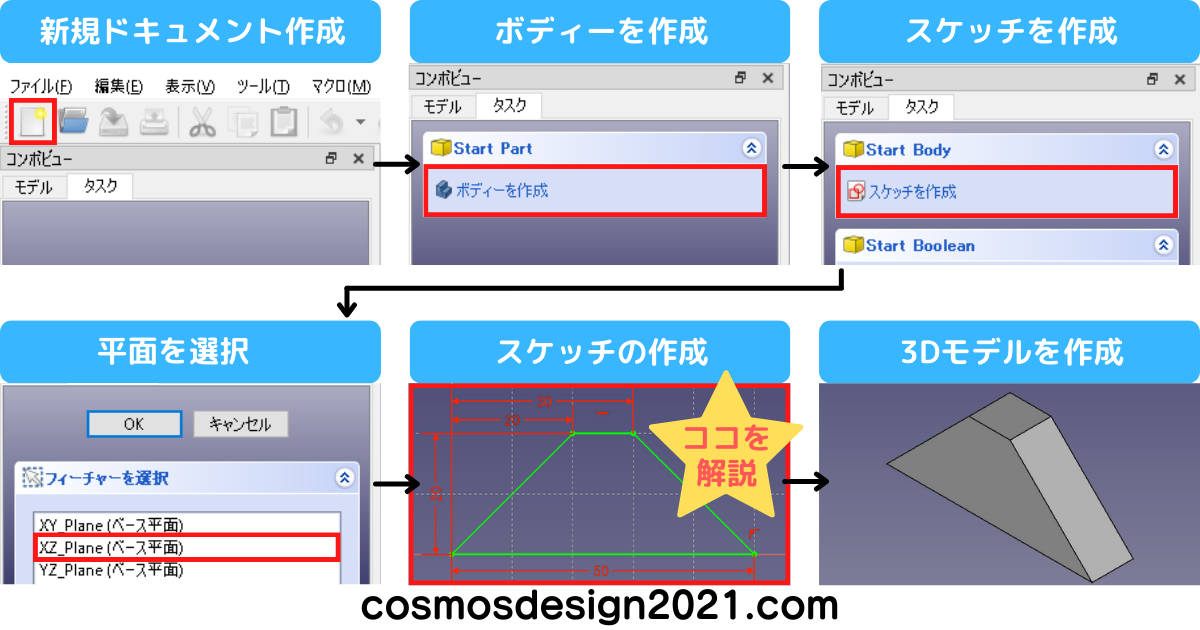
「平面を選択」では、用途に合った平面を選択してOKをクリックします。
- 平面で作図したい場合は「XY_plane(ベース平面)」
- 正面で作図したい場合は「XZ_plane(ベース平面)」
- 右側面で作図したい場合は「YZ_plane(ベース平面)」
スケッチの流れ
Sketcherワークベンチを開いたら、下記の手順でスケッチを作成します。
- 作図コマンドで作りたい形状に合わせてザックリと輪郭線を描く。
- 幾何拘束コマンドで形状を整える。
- 寸法拘束コマンドで位置やサイズを指示する。
- 輪郭線を完全定義の状態にする。
作図コマンド
スケッチの輪郭線は作図コマンドの組合せで描いていきます。
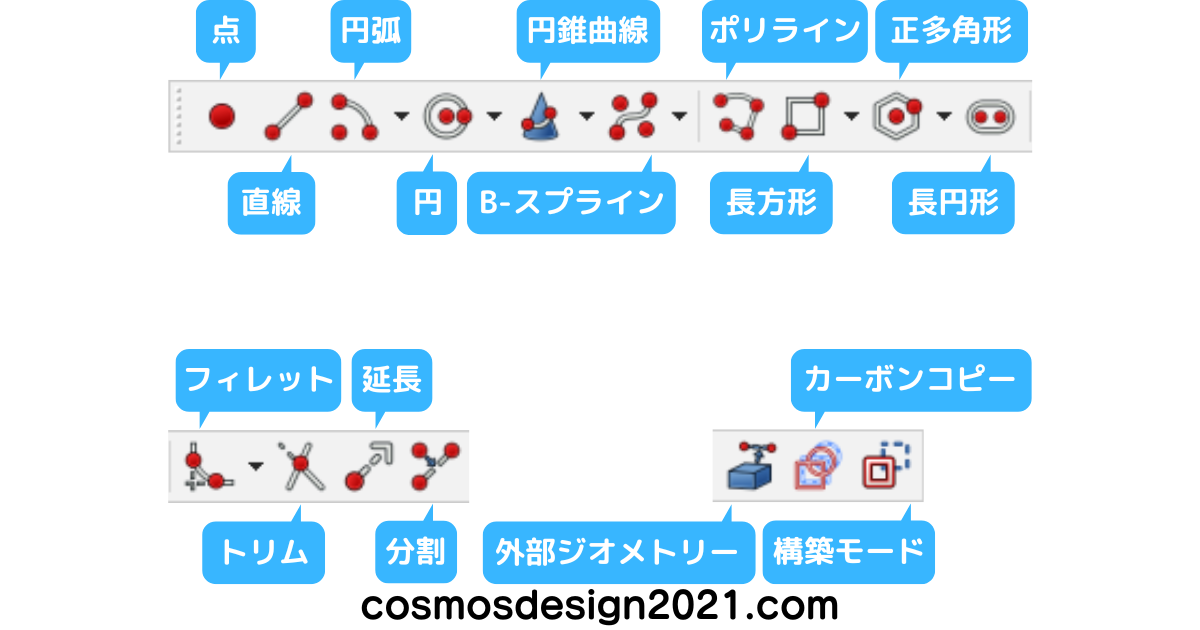
当サイト表記で、点、直線、円弧、円、円錐曲線、B-スプライン、ポリライン、長方形、正多角形、長円形、フィレット、トリム、延長、分割、外部ジオメトリー、カーボンコピー、構築モードなどがあります。
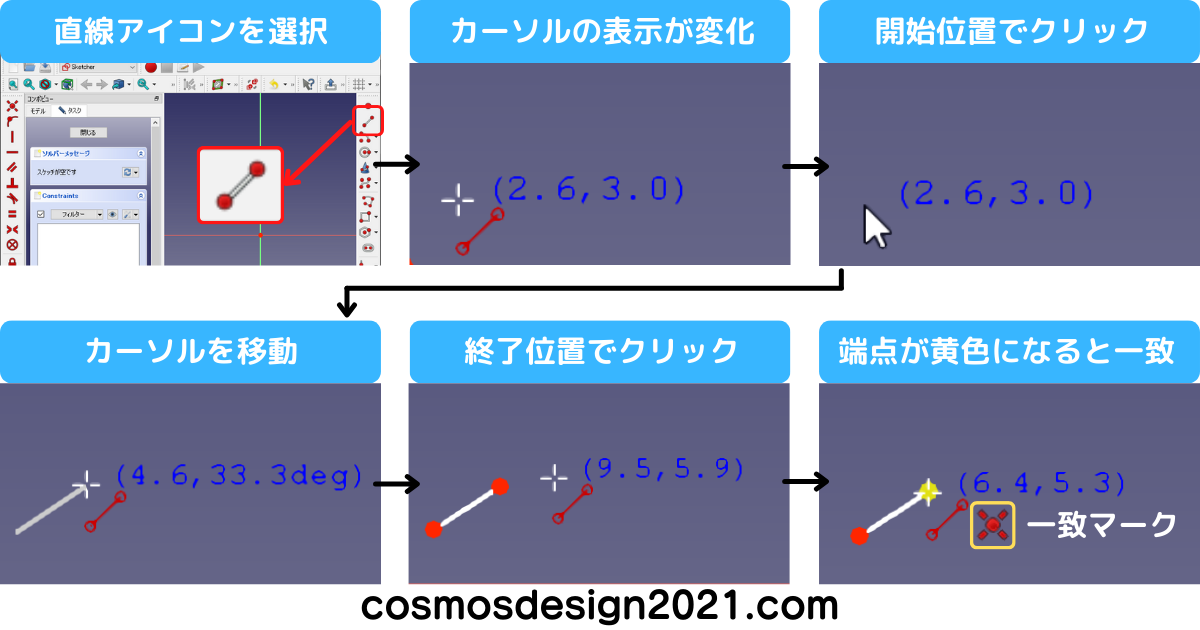
直線
- ツールバーの「直線」アイコンをクリック
- (カーソルの表示が直線コマンド選択状態に変わる)
- 開始位置でクリック
- カーソルを移動(カーソルを移動させた方向へ直線が表示される)
- 終了位置でクリック(直線が作成される)
- 端点に接続した直線を引く場合、カーソルの十字を端点に移動させて、一致マークが表示された状態で線を引き始める
直線コマンドは線の開始位置と終了位置を毎回指定しないといけないため、連続して線を引く場合は、使い勝手の良いポリラインを使用します。
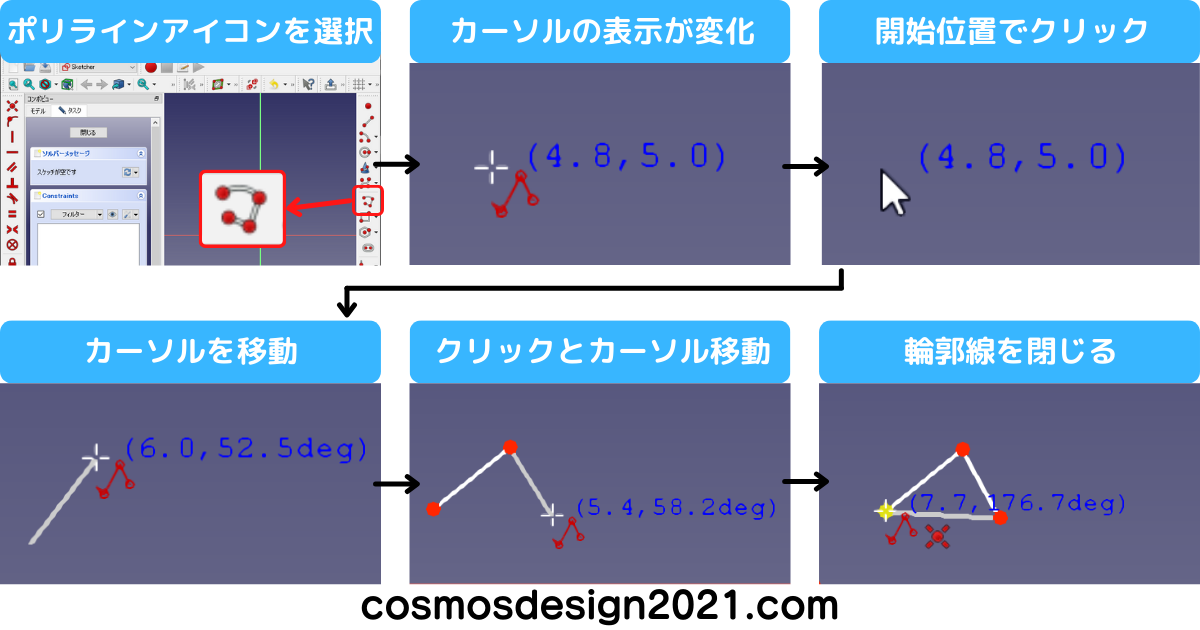
ポリライン(連続する線)
- ツールバーの「ポリライン」アイコンをクリック
- (カーソルの表示がポリラインコマンド選択状態に変わる)
- 開始位置でクリック
- カーソルを移動 (カーソルを移動させた方向へ直線が表示される)
- クリックとカーソルの移動を繰り返すことで連続する線が引ける
- 輪郭線を閉じる場合、カーソルの十字を開始点に移動させて、一致マークが表示された状態でクリックする
ポリラインの挙動の切替え
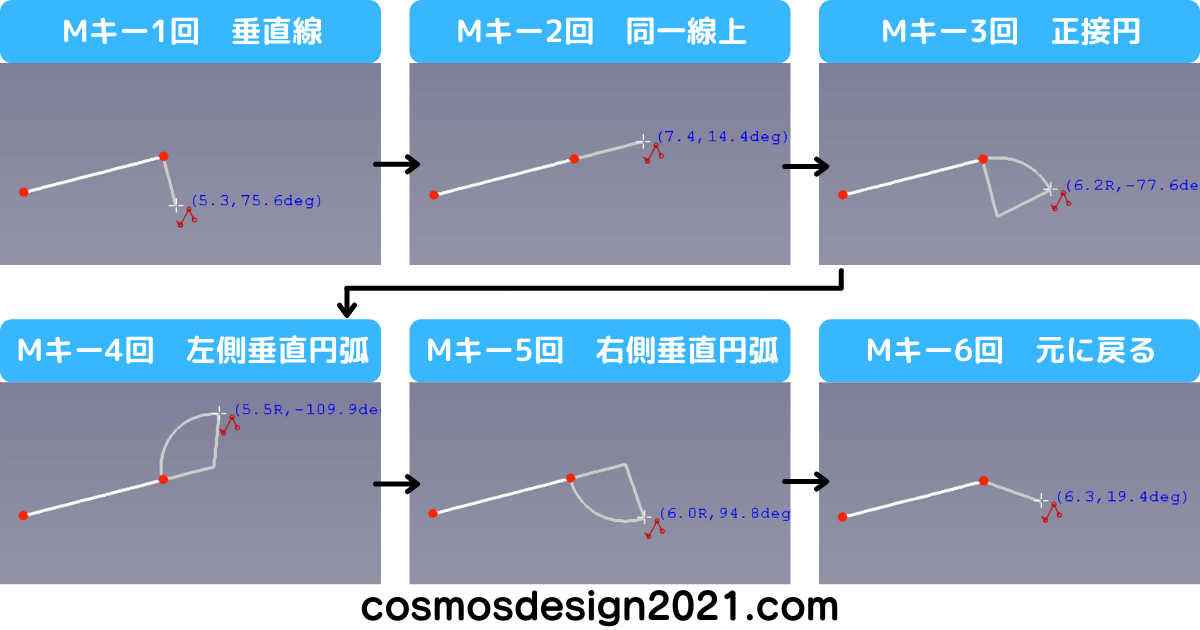
ポリラインは手順5でキーボードのMキーを押すと、表示される線を切替えできます。
- 1回目 作成した直線に対して垂直な線に変わる。
- 2回目 作成した直線の延長方向にカーソルを移動させると同一線上の直線に変わり、
反対方向ならMキー操作なしのポリラインに変わる。 - 3回目 正接円に変わる。
- 4回目 作成した直線の延長方向に対して左側に垂直な円弧に変わる。
- 5回目 作成した直線の延長方向に対して右側に垂直な円弧に変わる。
- 6回目 元のポリラインに戻る。
コマンドのキャンセル
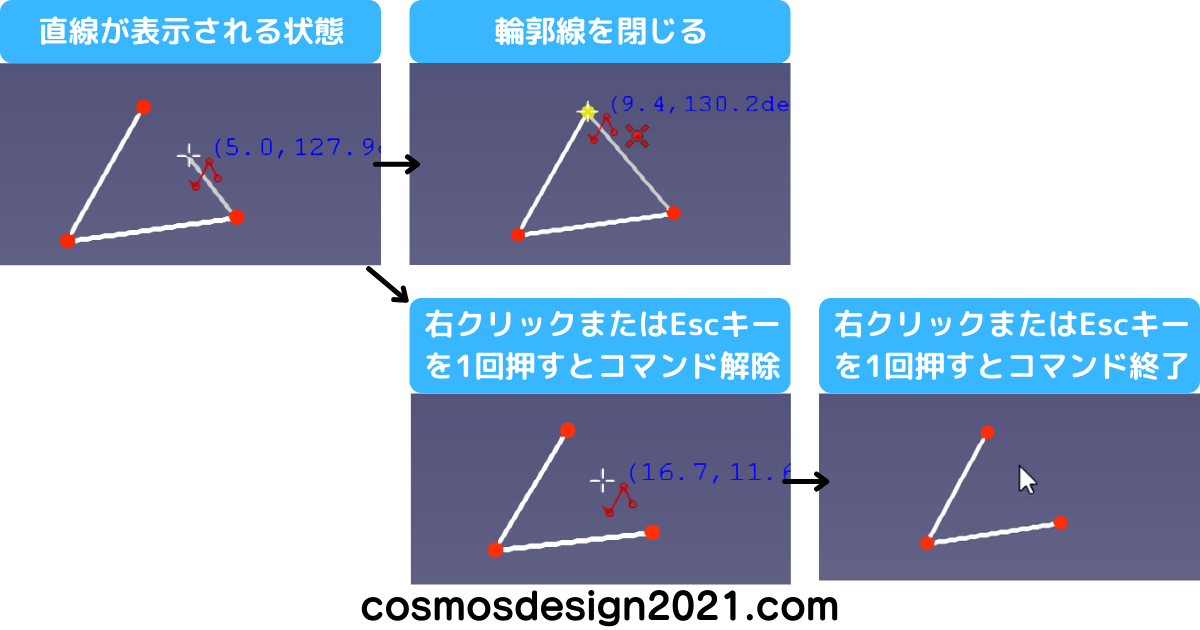
ポリラインで線を引くと、左クリックしても線の作成状態が続くため、下記の方法でポリラインコマンド選択状態に戻します。
- スケッチの輪郭線を閉じる(線を複数引いた後に、カーソルの十字を開始点に合わせてクリック)
- 右クリックあるいは、Escキーを押す(キャンセル)
輪郭線の形状を変更する場合、コマンドの選択状態をキャンセルさせる必要があるので、右クリックあるいは、Escキーを押します。
コマンドの選択状態がキャンセルされると、マウスポインタが矢印に戻ります。
点・円弧・円・円錐曲線
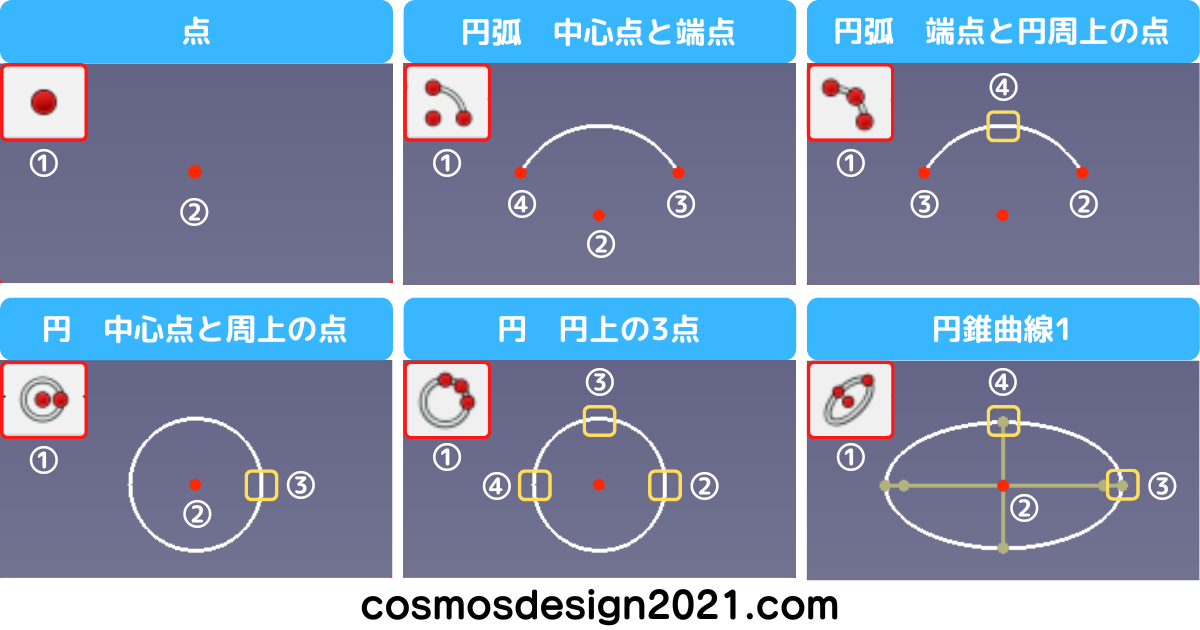
- 点 3Dビューの任意のところでクリックする
- 円弧(中心点と端点) 円弧の中心点、始点、終点の順にクリックする
- 円弧(端点と円周上の点) 円弧の始点、終点、円弧上の点の順にクリックする
- 円(中心点と周上の点) 円の中心点、円周上の点の順にクリックする
- 円(円上の3点) 円の円周上となる3点をクリックする
- 円錐曲線1(中心、長半径、点を指定して楕円を作成)中心点をクリックして、長軸と短軸の点をクリックする
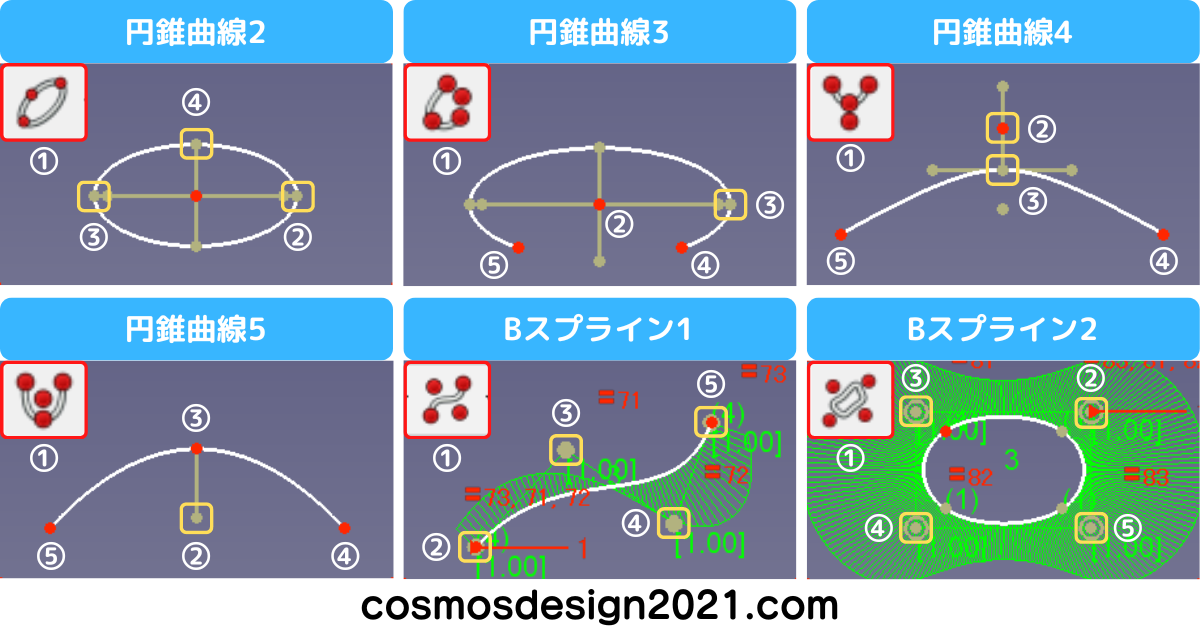
円錐曲線・B-スプライン
- 円錐曲線2(近点、遠点、短半径を指定して楕円を作成)
- 円錐曲線3(中心、長半径、端点からなる楕円弧)
- 円錐曲線4(中心、長半径、端点からなる双曲線の円弧)
- 円錐曲線5(焦点、頂点、端点からなる放物線の円弧)
- B-スプライン1(制御点によるB-スプライン)
- B-スプライン2(制御点による周期的なB-スプライン)
B-スプラインは点を複数クリック後、輪郭線を閉じるか、コマンドのキャンセルで作成
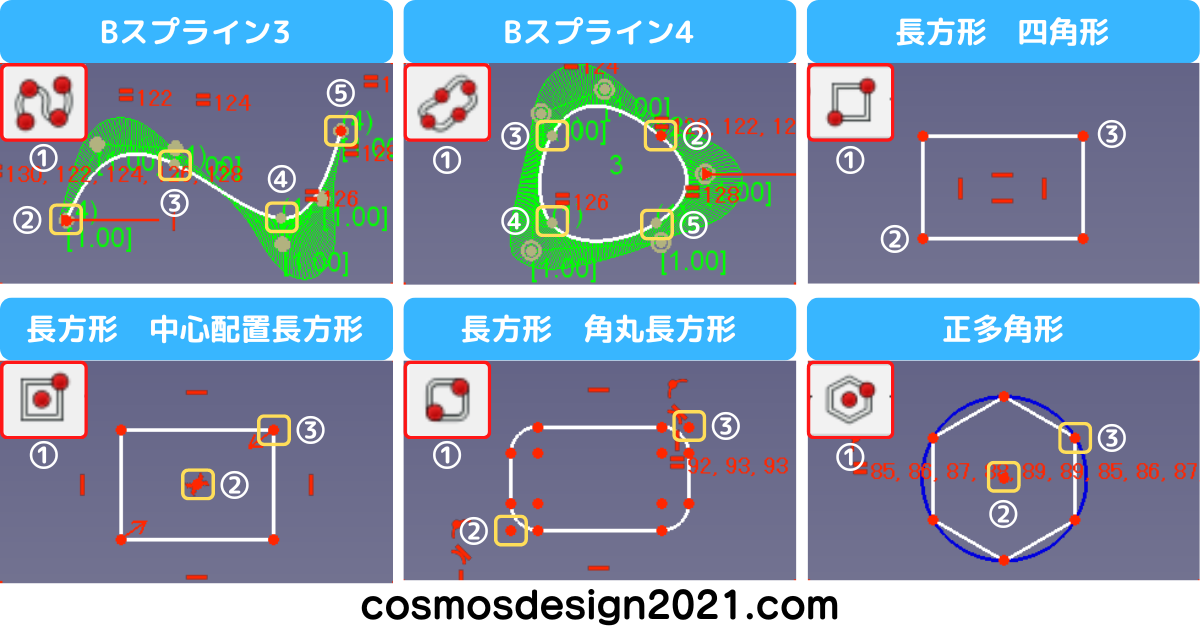
B-スプライン・長方形・正多角形
- B-スプライン3(ノットによるB-スプライン)
- B-スプライン4(ノットによる周期的なB-スプライン)
- 長方形(四角形)長方形の対角となる2点をクリックする
- 長方形(中心配置長方形)長方形の重心、角となる1点の順にクリックする
- 長方形(角丸長方形)長方形の対角となる2点をクリックする
- 正多角形 正多角形の重心、角となる1点の順にクリックする
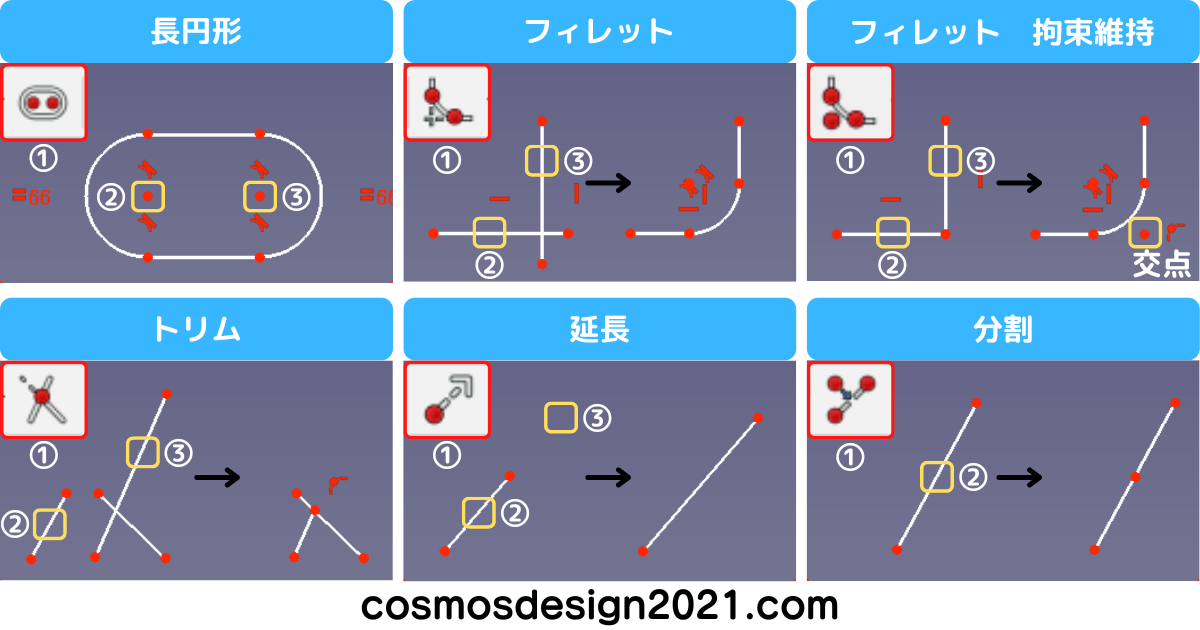
長円形・フィレット・トリム・延長・分割
- 長円形 長円形の中心となる2点をクリックする
- フィレット(スケッチフィレット)2つの平行でない線(開いている、閉じているを問わない)をクリックする
- フィレット(拘束を維持したスケッチフィレット)線分の交点を保持できる
- トリム トリムする線をクリックする(単独の線を削除できる。複数の線が交差している場合、クリックした線の交点まで削除できる。延長の機能はない)
- 延長 線分や円弧をクリックして、移動後の位置でクリックする(クリックした位置によって延長あるいは短縮できる)
- 分割 線分や円弧を任意の位置でクリックすると、2つの要素に分割できる
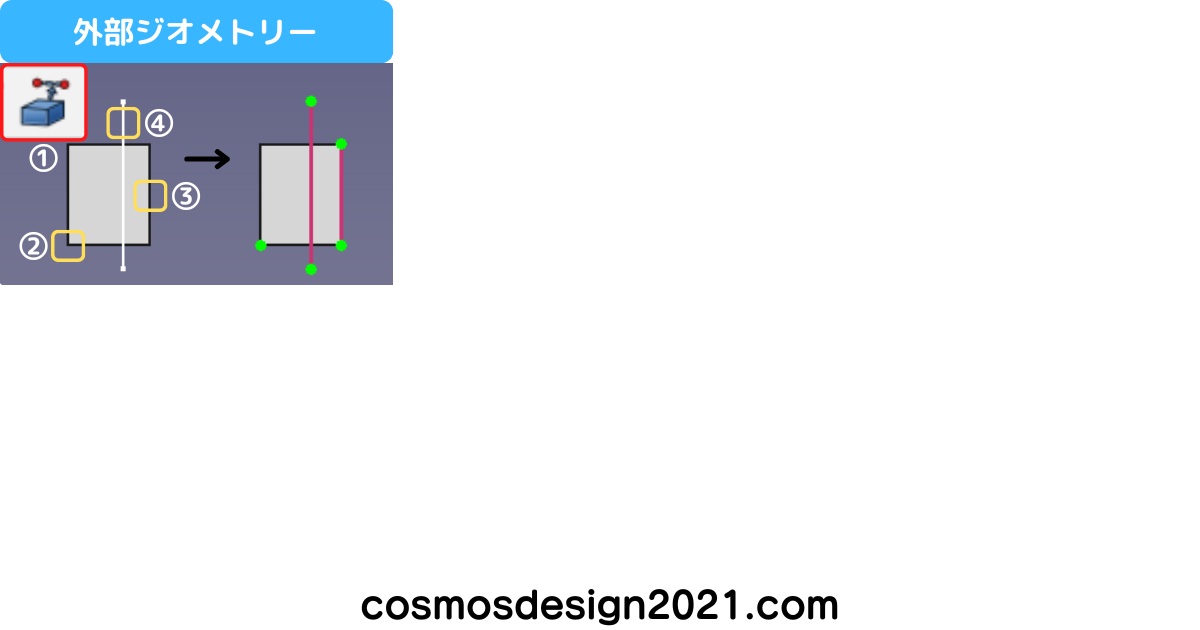
外部ジオメトリー・カーボンコピー
- 外部ジオメトリー 3Dモデルの点やエッジ、ほかのスケッチで作成した点や線を、作成中のスケッチで選択できる
- カーボンコピー ほかのスケッチで作成した要素を、作成中のスケッチにコピーできる
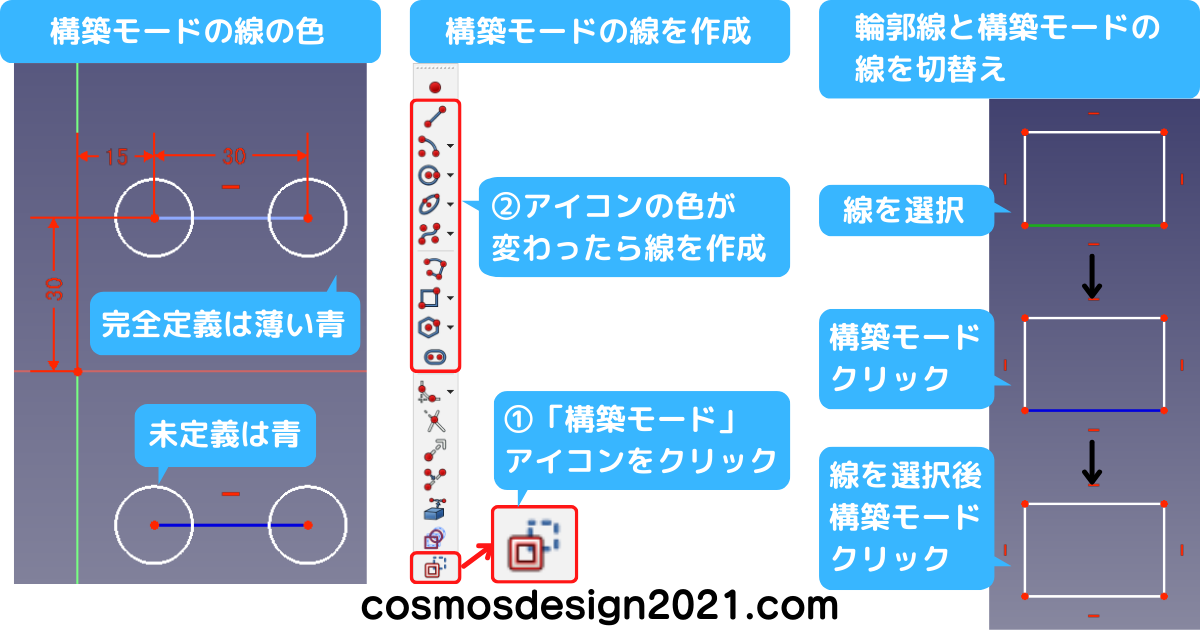
構築モード(作図用の補助線)
構築モードの線は補助線扱いのため、3Dモデル化するときに輪郭線として認識されません。
線の色は、完全定義のときは薄い青で、未定義のときは青で表示されます。(完全定義と未定義の詳細は後述します)
用途は穴と穴の中心線や、対称拘束の中心線、構想線など、輪郭線として認識して欲しくない場合に使います。
構築モードの線を作成
ツールバーの「構築モード」アイコンをクリックすると、作図コマンドのアイコンの色が青に変わります。
この状態で作成した線は構築モードの線となります。(コマンドの使い方は変わりません)
構築モードを解除する場合は、線を選択していない状態で再び構築モードのアイコンをクリックします。
輪郭線と構築モードの線を切替え
輪郭線を構築モードの線に、構築モードの線を輪郭線に切替えることもできます。
線を選択した状態で構築モードのアイコンをクリックすると、輪郭線が構築モードの線に、構築モードの線が輪郭線に切り替わります。
「オフセット」と「面取り」は、FreeCAD1.0で実装予定
輪郭線の編集
作図コマンドで作成した輪郭線は、要素を移動させたり不要な線を削除したりできますが、スケッチの描き方によっては、3Dモデルの作成時にエラーが発生するので、その内容を覚えておく必要があります。
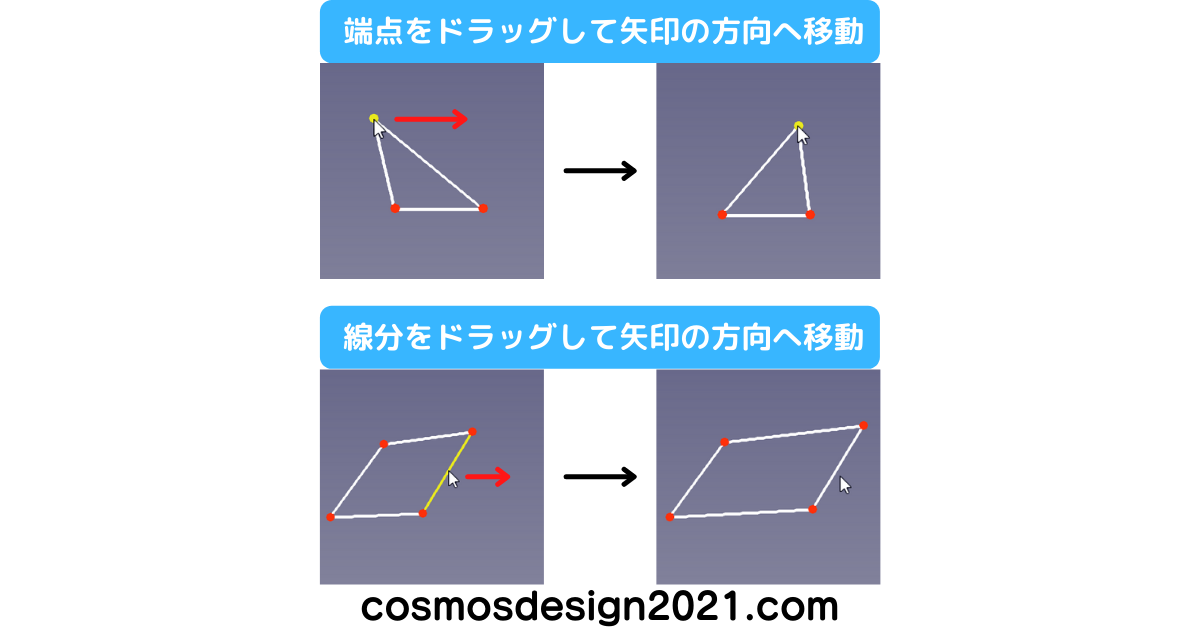
輪郭線の形状変更
拘束されていない端点や線分をドラッグすると、形状を変更できます。
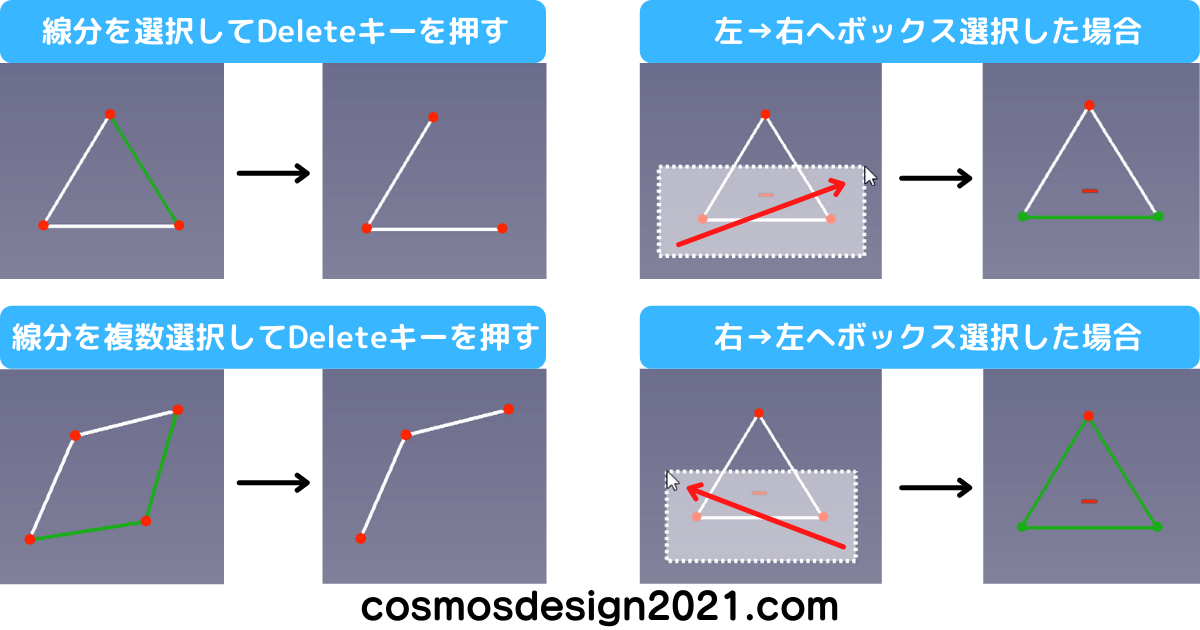
輪郭線の削除
- 点や線分をクリックしてDeleteキーを押す
- Ctrlキーを押しながら、点や線分を複数クリックしてDeleteキーを押す(一括削除)
- ドラッグ&ドロップによるボックス選択で、要素を選択してDeleteキーを押す
ボックス選択はボックスの作成方向によって選択範囲が異なります。
- 左→右は、ボックスの範囲に線分の始点から終点までが収まった場合に選択される
- 右→左は、ボックスの範囲に線分の一部分でも含まれた場合に選択される
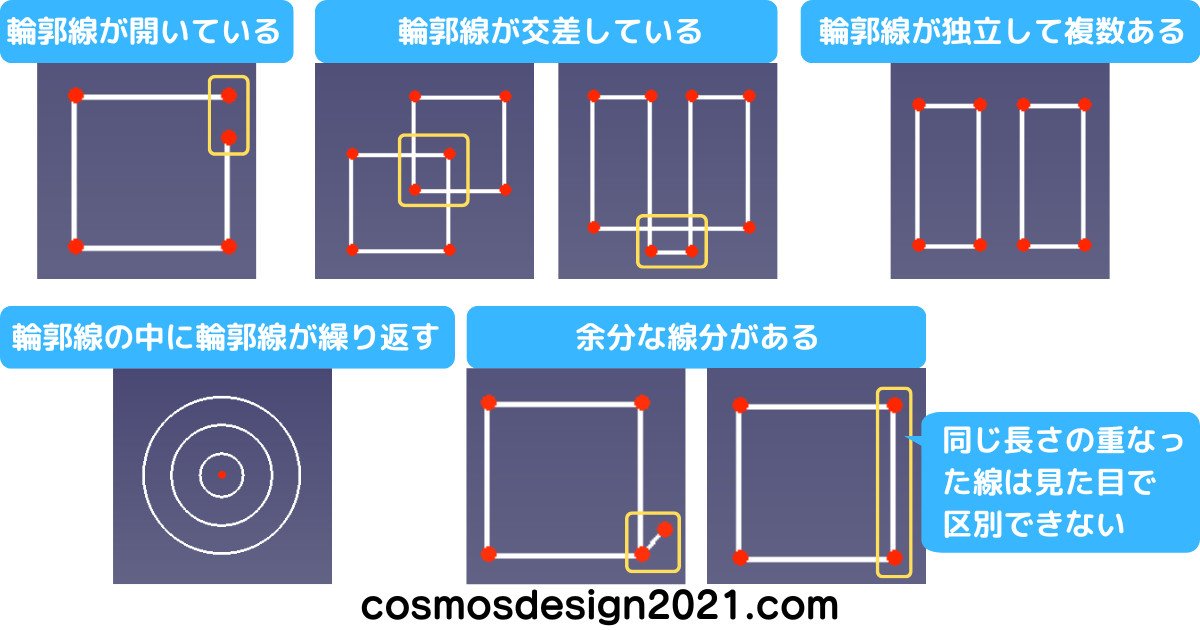
エラーになるスケッチ
以下の内容に該当すると、3Dモデルの作成時にエラーが発生します。
- 輪郭線が開いている
- 輪郭線が交差している
- 輪郭線が独立して複数ある(3Dモデルが分割されてしまうスケッチ)
- 輪郭線の中に輪郭線が繰り返し複数ある(3Dモデルが分割されてしまうスケッチ)
- 余分な線がある(マウスの操作ミスで作成してしまった線や、重なった線)
エラーになるスケッチのうち、同じ長さの重なった線は見た目で区別できないため、線をひとつ選択してDeleteキーを押して消すか、線を引き直す必要があります。
幾何拘束コマンドと寸法拘束コマンド
幾何拘束は形状を規制する拘束のことです。
当サイト表記で、一致/同心円、線上点/交点、鉛直、水平、平行、垂直、正接/同一線上、等値、対称/中点、ブロックなどがあります。
同一円弧については単体でコマンドが存在しないため、2つのコマンドで対応します。
寸法拘束は形状の寸法を規制する拘束のことです。
ロック、水平距離、鉛直距離、節点距離、半径/直径、角度などがあります。
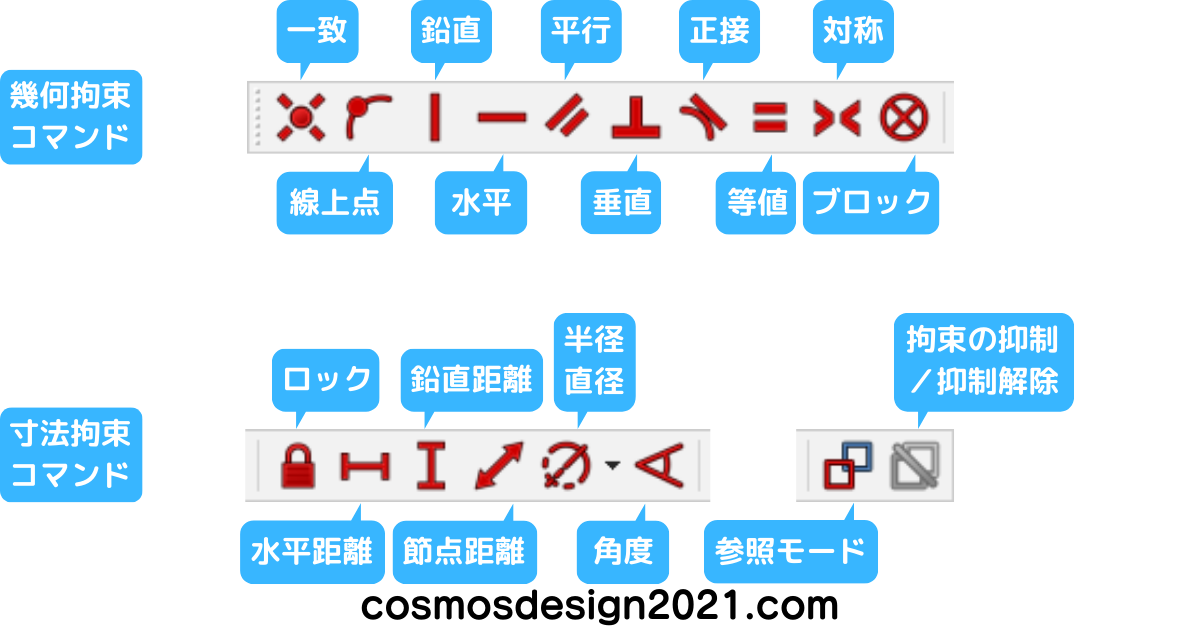
幾何拘束コマンド
点や線分、円、円弧を選択して、ツールバーの幾何拘束アイコンをクリックすると、点や線分に幾何拘束を作成できます。
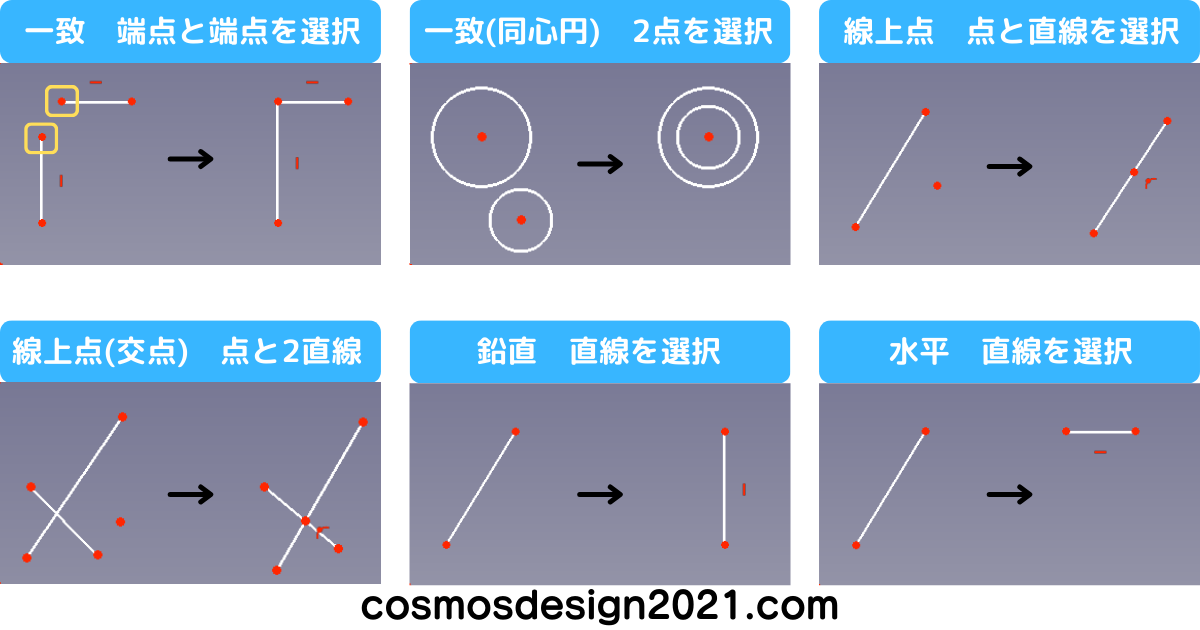
一致・線上点・鉛直・水平
- 一致(端点と端点)線分の端点と端点は一致に指定される
- 一致(同心円)2つ以上の中心点と中心点あるいは、円や円弧は同心円に指定される
- 線上点(点と直線)点は線上あるいは、円弧の上に配置される
- 線上点(交点)点は2直線の交点に配置される
- 鉛直 線は鉛直になり、点は鉛直に整列される
- 水平 線は水平になり、点は水平に整列される
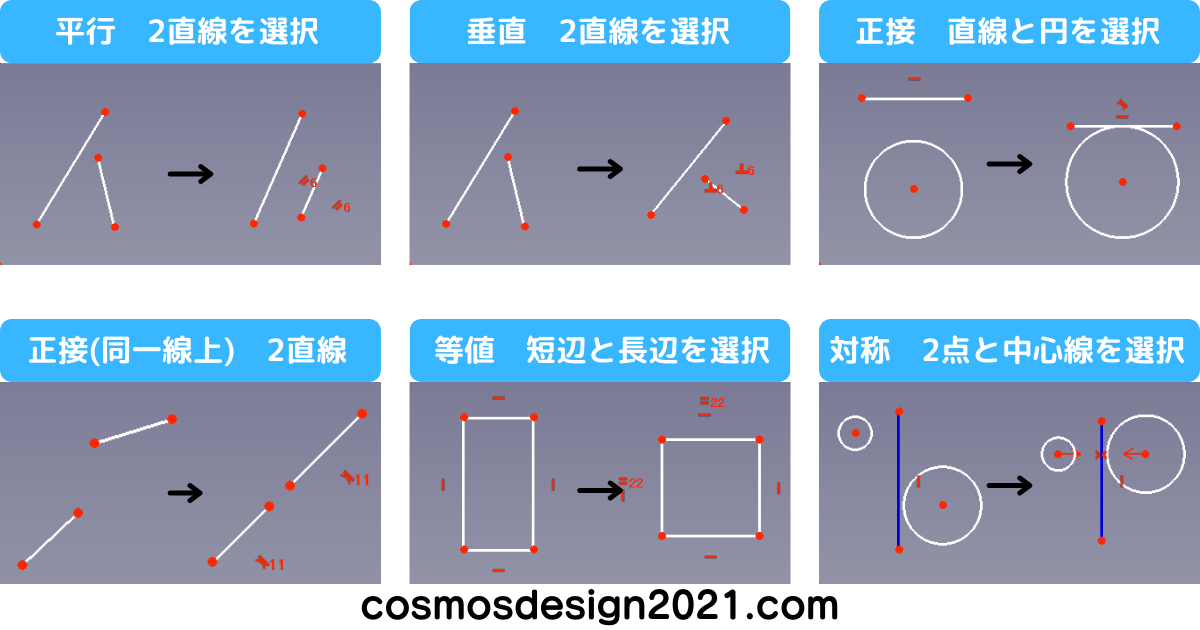
平行・垂直・正接・等値・対称
- 平行 2直線は互いに平行に指定される
- 垂直 2直線は互いに垂直に指定される
- 正接 直線と円あるいは、円と円は正接に指定される
- 正接(同一線上)2直線は同一線上に指定される
- 等値 線の長さあるいは、半径値が等しくなるように指定される
- 対称(2点と中心線)2つの点は中心線から等しい距離と垂直な線上に指定される
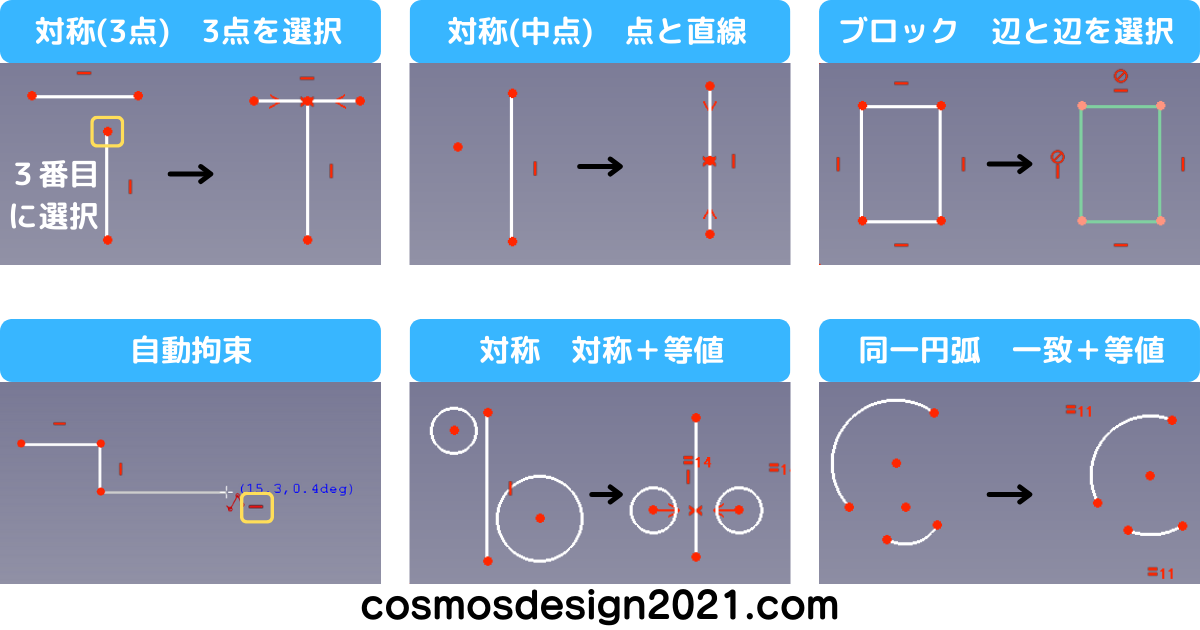
対称・ブロック・自動拘束
- 対称(3点)3番目に選択した点は、2点間の対称点に指定される
- 対称(中点)点は直線の中点に指定される
- ブロック 未定義の輪郭線が、そのままの状態で固定される(ブロックを使うと形状変更でエラーが発生しやすくなるため、基本的に使用しない)
- 自動拘束 直線が表示される状態で、鉛直方向や水平方向へカーソルを移動させると、自動で鉛直拘束や水平拘束が表示され、クリックすると適用される
- 対称(輪郭線と中心線)幾何拘束の対称(2点と中心線)と等値の組合せで対応
- 同一円弧 幾何拘束の一致と等値の組合せで対応
対称拘束は「2点と中心線」か「3点」、「中点」しか選べません。
幾何拘束の削除
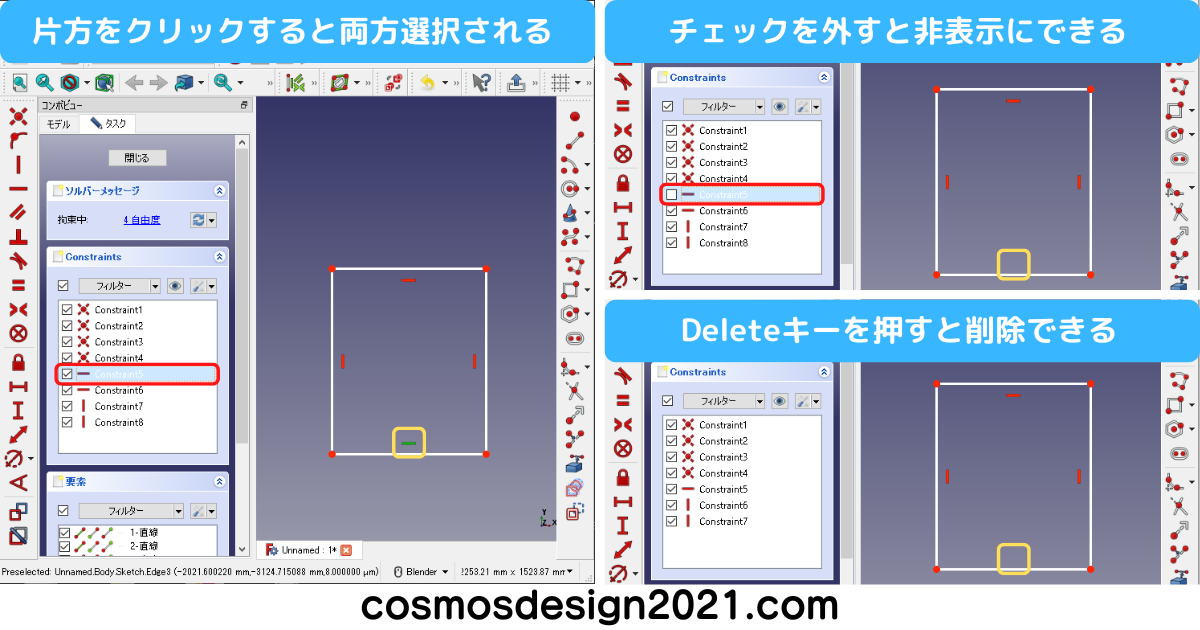
点や線分に設定された幾何拘束は、3Dビューの点や線分の付近の幾何拘束マークと、コンボビューのConstraints(拘束)に表示されます。
それぞれ対になっているため、片方をクリックすると、もう片方も選択されます。
Constraintsのチェックを外すと、3Dビューの幾何拘束マークが非表示になり、Deleteキーを押すと削除できます。
形状が複雑になると幾何拘束の数も増え、Constraintsから探すのが困難になるので、3Dビューの幾何拘束マークを選択して削除あるいは、非表示にします。
寸法拘束コマンド
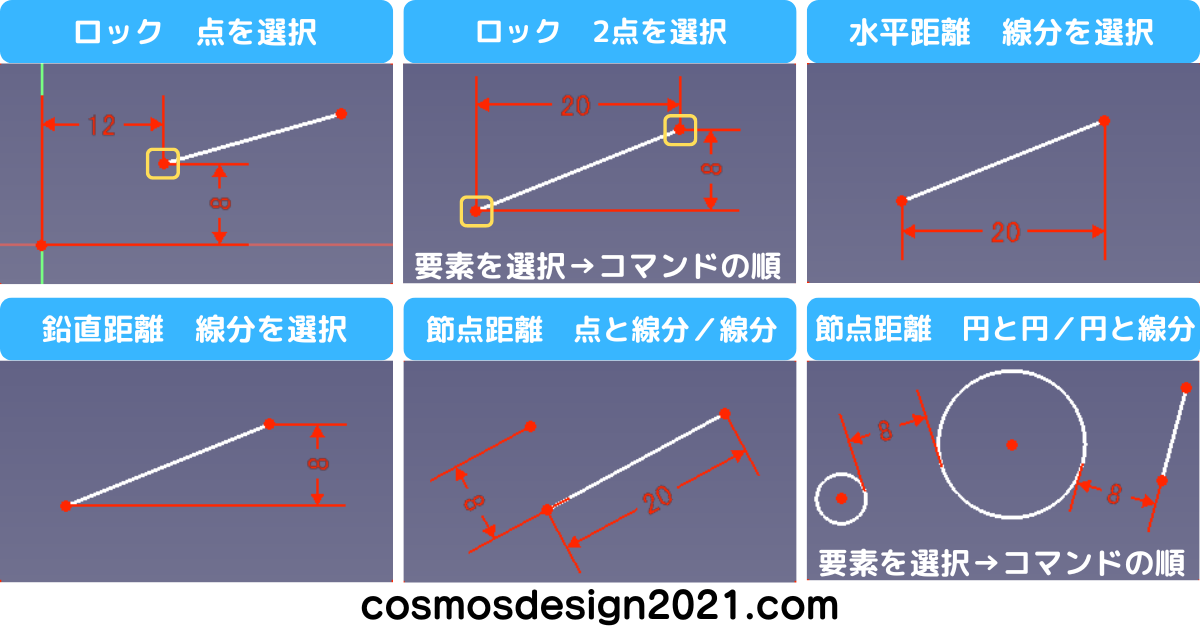
点や線分、円、円弧を選択して、ツールバーの寸法拘束アイコンをクリックすると、点や線分に寸法拘束を作成できます。
ロック・水平距離・鉛直距離・節点距離
- ロック 点をクリックすると、原点からの水平方向と鉛直方向の寸法を作成する
- ロック 2点をクリックすると、2点間の水平方向と鉛直方向の寸法を作成する
- 水平距離 線分をクリックすると水平方向の寸法を作成する
- 鉛直距離 線分をクリックすると鉛直方向の寸法を作成する
- 節点距離 点と線分あるいは、線分をクリックすると長さ寸法を作成する
- 節点距離 円と円あるいは、円と線分をクリックすると最短距離の寸法を作成する
半径/直径・角度
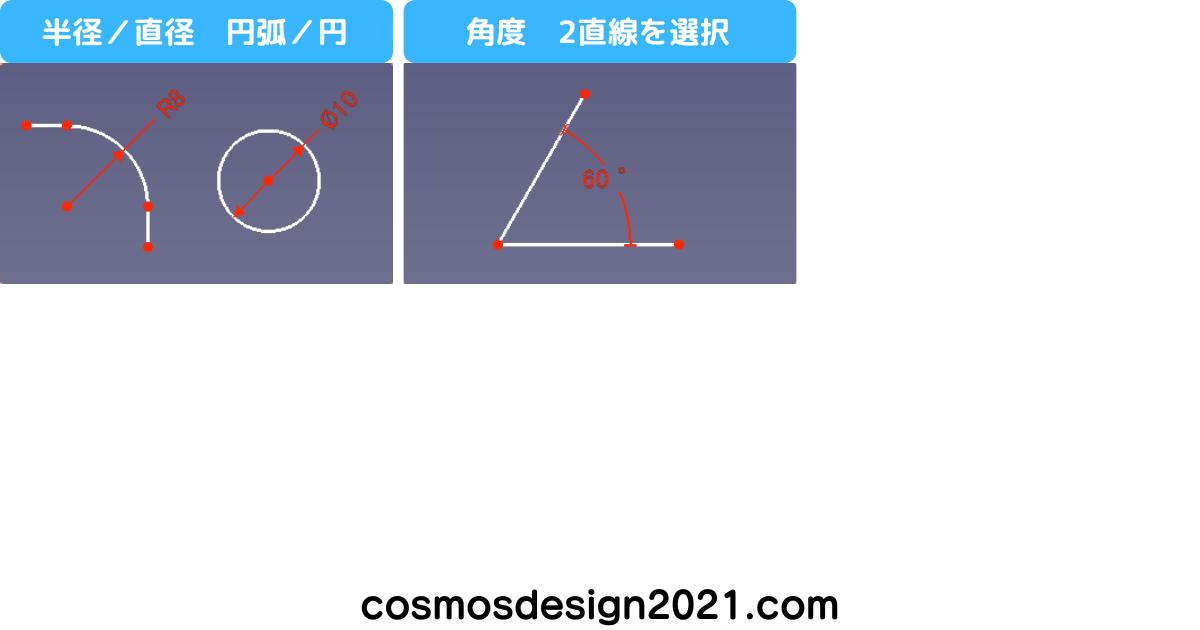
- 半径/直径 半径あるいは、直径の寸法を作成する
- 角度 2直線の角度寸法を作成する
参照モード(従動寸法)
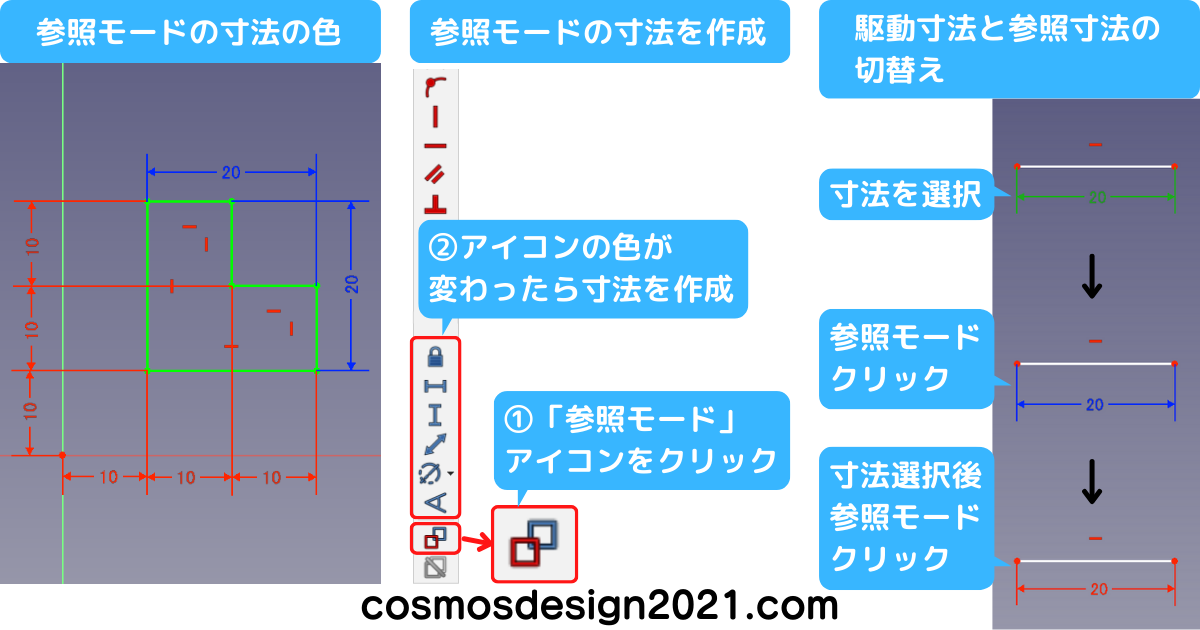
参照モードの寸法は従動寸法扱いのため、寸法による拘束が抑制され、数値のみ参照できます。
寸法の色は青で表示されます。
用途は完全定義した形状に対して、辺の長さあるいは、全長などを計算で求めることなく表示させたい場合に使います。(完全定義の詳細は後述します)
なお、完全定義した形状に対して駆動寸法(デフォルトの寸法)を重複させるとエラーが発生します。
参照モードの寸法を作成
ツールバーの「参照モード」アイコンをクリックすると、寸法拘束コマンドのアイコンの色が青に変わります。
この状態で作成した寸法は参照モードの寸法となります。(コマンドの使い方は変わりません)
参照モードを解除する場合は、寸法を選択していない状態で再び参照モードのアイコンをクリックします。
駆動寸法と参照モードの寸法を切替え
駆動寸法を参照モードの寸法に、参照モードの寸法を駆動寸法に切替えることもできます。
寸法を選択した状態で参照モードのアイコンをクリックすると、駆動寸法が参照モードの寸法に、参照モードの寸法が駆動寸法に切り替わります。
拘束の抑制/抑制解除
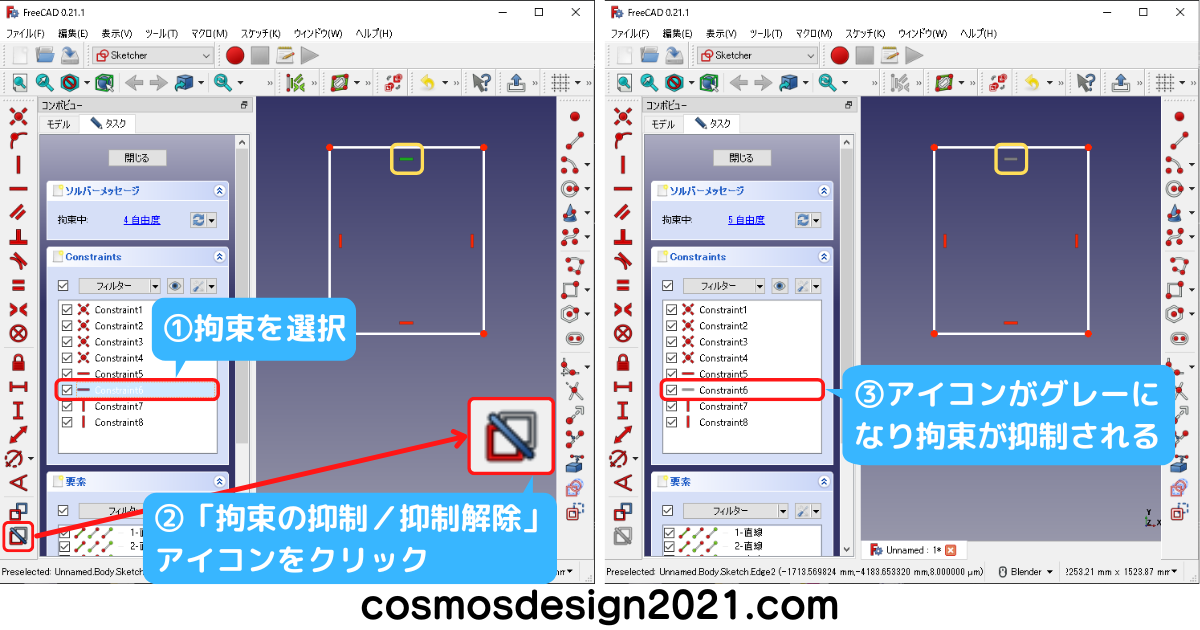
コンボビューのConstraintsあるいは、3Dビューの幾何拘束マークを選択して、「拘束の抑制/抑制解除」アイコンをクリックすると、抑制あるいは、抑制した幾何拘束の抑制解除ができます。
寸法拘束の変更と削除
寸法値を変更する場合は、寸法値をダブルクリックします。
寸法値を削除する場合は、寸法値を選択してDeleteキーを押します。
完全定義と未定義
スケッチには完全定義と未定義の2つの状態があります。
未定義のスケッチは3Dモデルの形状を変更したときに、意図しないエラーを起こすことがあるため、完全定義のスケッチを作成するようにします。
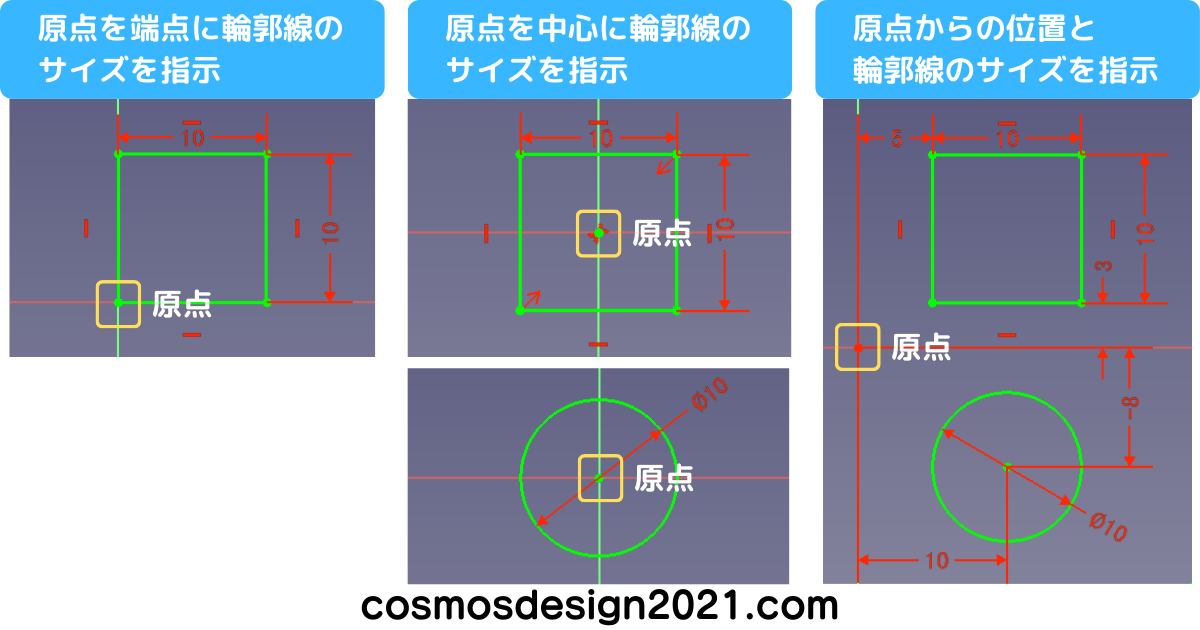
完全定義
- 輪郭線のサイズと位置が指示されていて、点や線分をドラッグしても移動しない状態
- 完全定義の線分の色は緑で表示される
未定義
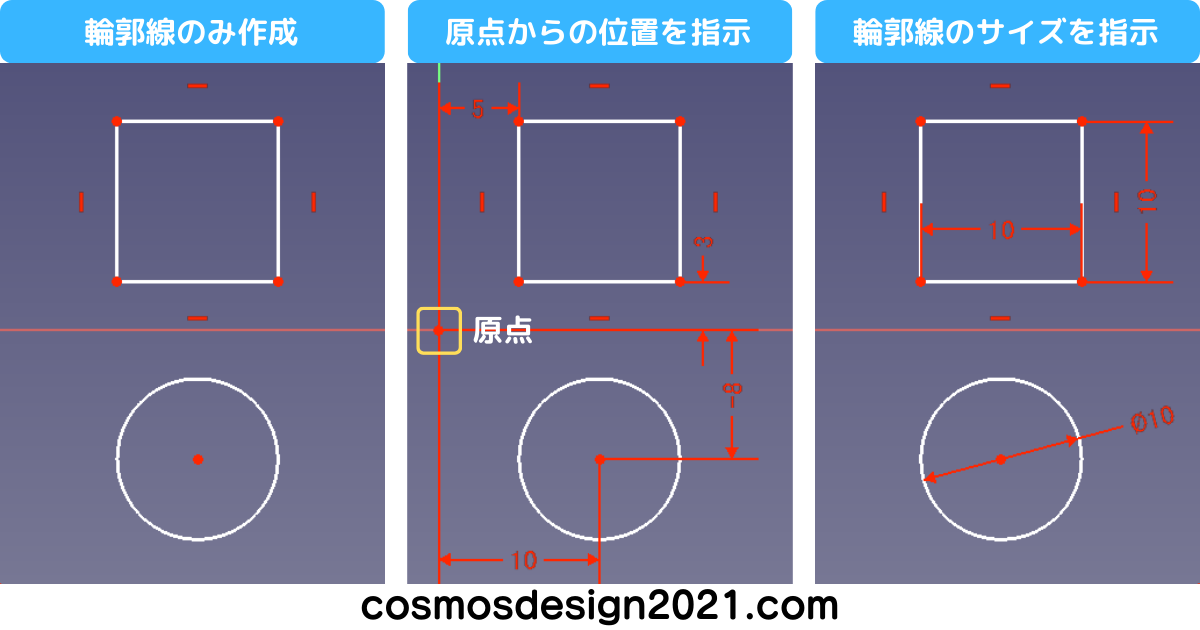
- 点や線分をドラッグすると移動する状態
- 輪郭線のサイズを指示しても原点などからの位置を指示していないと未定義となる
- 未定義の線分の色は白で表示される
原点とは、モデルの基準となる座標(x,y,z)=(0,0,0)を示す点のことです。
グリッドの表示
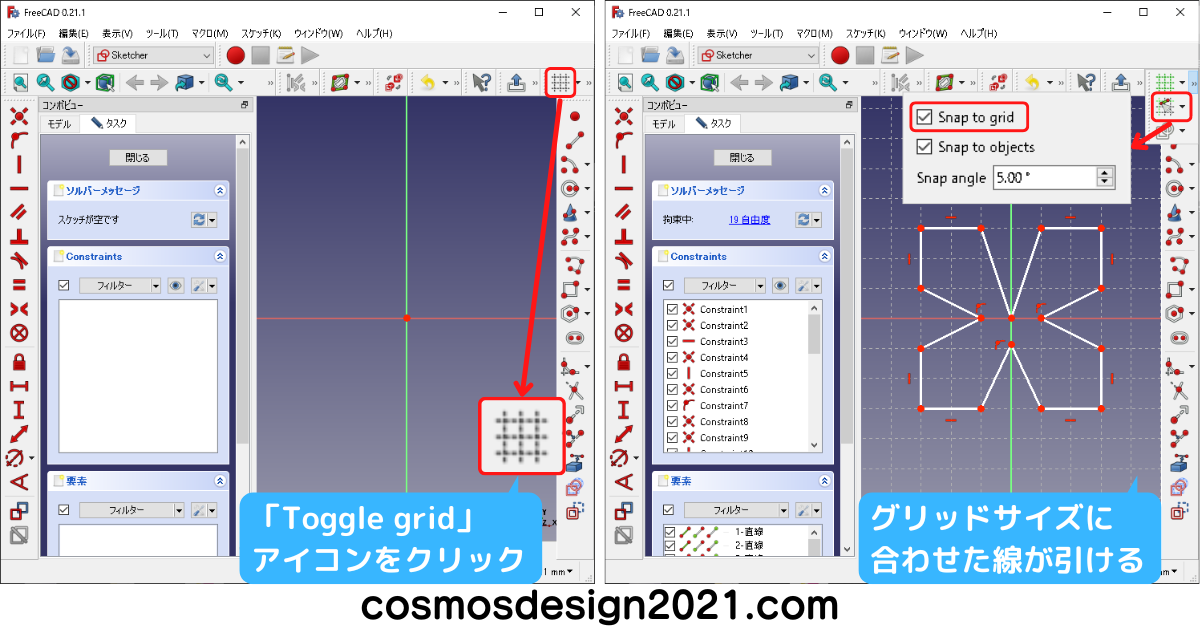
グリッドは原点を基準に表示されたマス目のことで、グリッドの交点に合わせて線を引けます。
ツールバーの「Toggle grid」アイコンをクリックすると、グリッドが表示されます。
さらに「スナップの切替え」アイコン隣の▼マークをクリックして表示されるメニューの「Snap to grid」のチェックも入れると、開始点以外のグリッド付近でクリックした点がグリッドに吸着するようになります。
グリッドサイズはデフォルトで10.00mmなので、変更する場合は「Toggle grid」アイコン隣の▼マークをクリックして表示されるメニューの「Spacing」の値に必要なサイズを入力します。
スナップ機能はグリッドサイズの倍数で作図できる形状のときに便利なので、必要に応じて切替えてください。
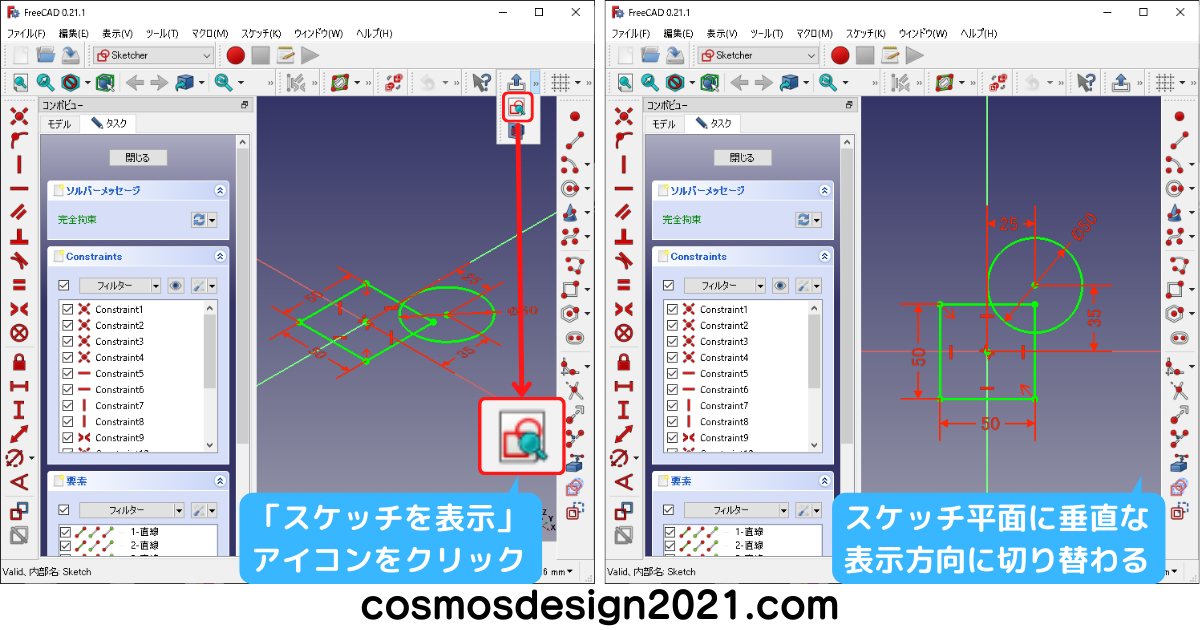
スケッチ平面に垂直な表示方向に切替え
スケッチの作業はスケッチ平面に対して垂直な表示方向の状態で行いますが、ビューを回転させてしまった場合は、ツールバーの「スケッチを表示」アイコンをクリックすると、元の表示方向に戻せます。
スケッチの終了
スケッチを終了する場合は、コンボビューの「閉じる」をクリックします。
作成したスケッチを編集する場合は、ツリーに追加された「Sketch」をダブルクリックします。
まとめ|FreeCAD スケッチ|作図・幾何拘束・寸法拘束・完全定義
Sketcherワークベンチで輪郭線を作成する場合、作図コマンドだけでなく、幾何拘束コマンドや寸法拘束コマンドを上手く使って、完全定義の状態にします。
作図のポイントは下記のとおりです。
- 作図コマンドで作りたい形状に合わせてザックリと輪郭線を描く。
- 幾何拘束コマンドで形状を整える。
- 寸法拘束コマンドで位置やサイズを指示する。
- 輪郭線を完全定義の状態にする。
FreeCADの他の機能も学ぶ
スケッチを理解したら、次は3Dモデリングを学びましょう。
- FreeCAD Part Design(立体モデリング)
- FreeCAD モデリングコマンド
- FreeCAD サーフェス
- FreeCAD 板金
FreeCADの全体的な機能を知りたい場合は、「FreeCADの使い方」も参考にしてください。